# # **Как начать работу с Cursor**
> [HTML-версия](https://learnvibecoding.ru/publiclessons/kak-nachat-rabotu-s-cursor) · [Индекс для LLM](https://learnvibecoding.ru/llms.txt) · [Политика использования материалов](https://learnvibecoding.ru/politika-materialov)
> Материалы защищены. Обучение LLM без согласия запрещено. При разрешённом использовании — обязательна прямая ссылка на страницу-источник.
**Курс:** Дополнительные материалы
Cursor можно скачать бесплатно [с официального сайта.](https://www.cursor.com/) Приложение доступно для Windows, macOS и Linux. Установка проходит стандартно — процесс тот же, что и у других программ.
Для доступа к ИИ-функциям необходимо зарегистрироваться. Это можно сделать при первом запуске приложения. Интерфейс Cursor доступен только на английском языке, но довольно интуитивный. Порядок действий такой.
**Шаг 1.** Выберите удобный способ: регистрацию по электронной почте или вход с помощью с помощью аккаунтов Google и GitHub. Затем пройдите капчу.
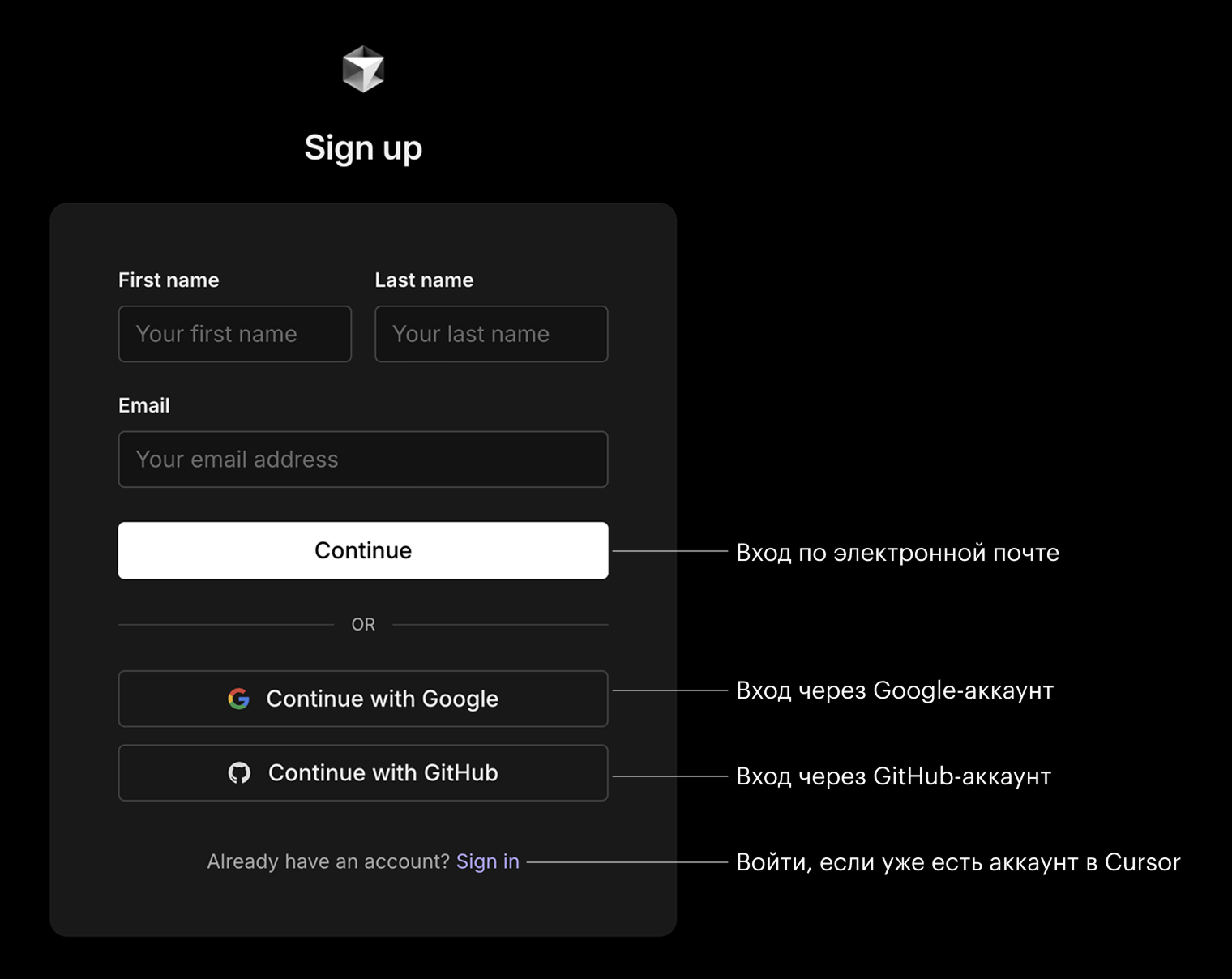
Выберите удобный способ
**Шаг 2.** Создайте пароль или выберите отправку кода по почте. Если выберете второй вариант, потеряете аккаунт, лишившись доступа к почте.
Код подтверждения придет в любом случае.
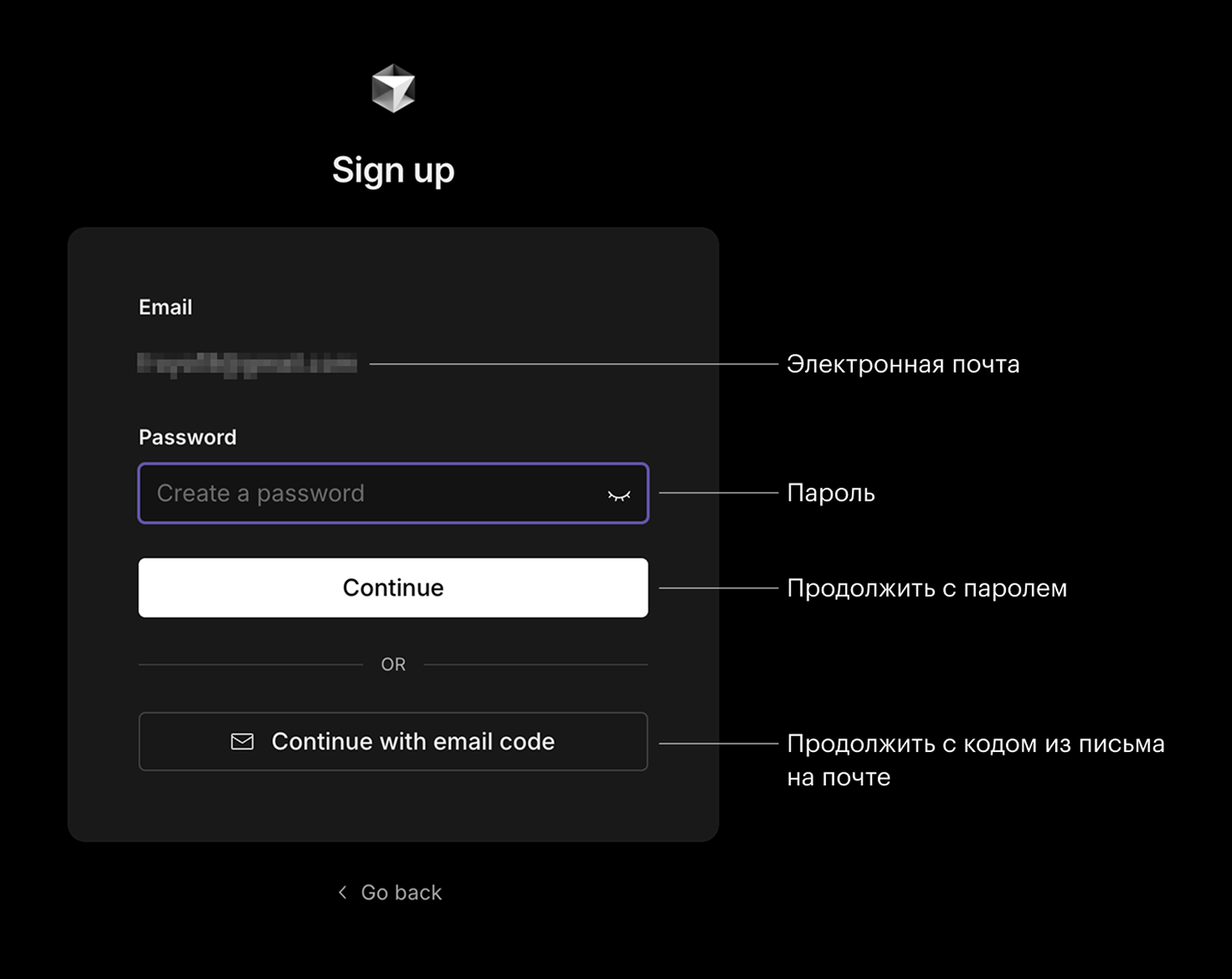
Введите электронную почту и пароль
## **Здесь можно видеть 3** способ работы с проектом
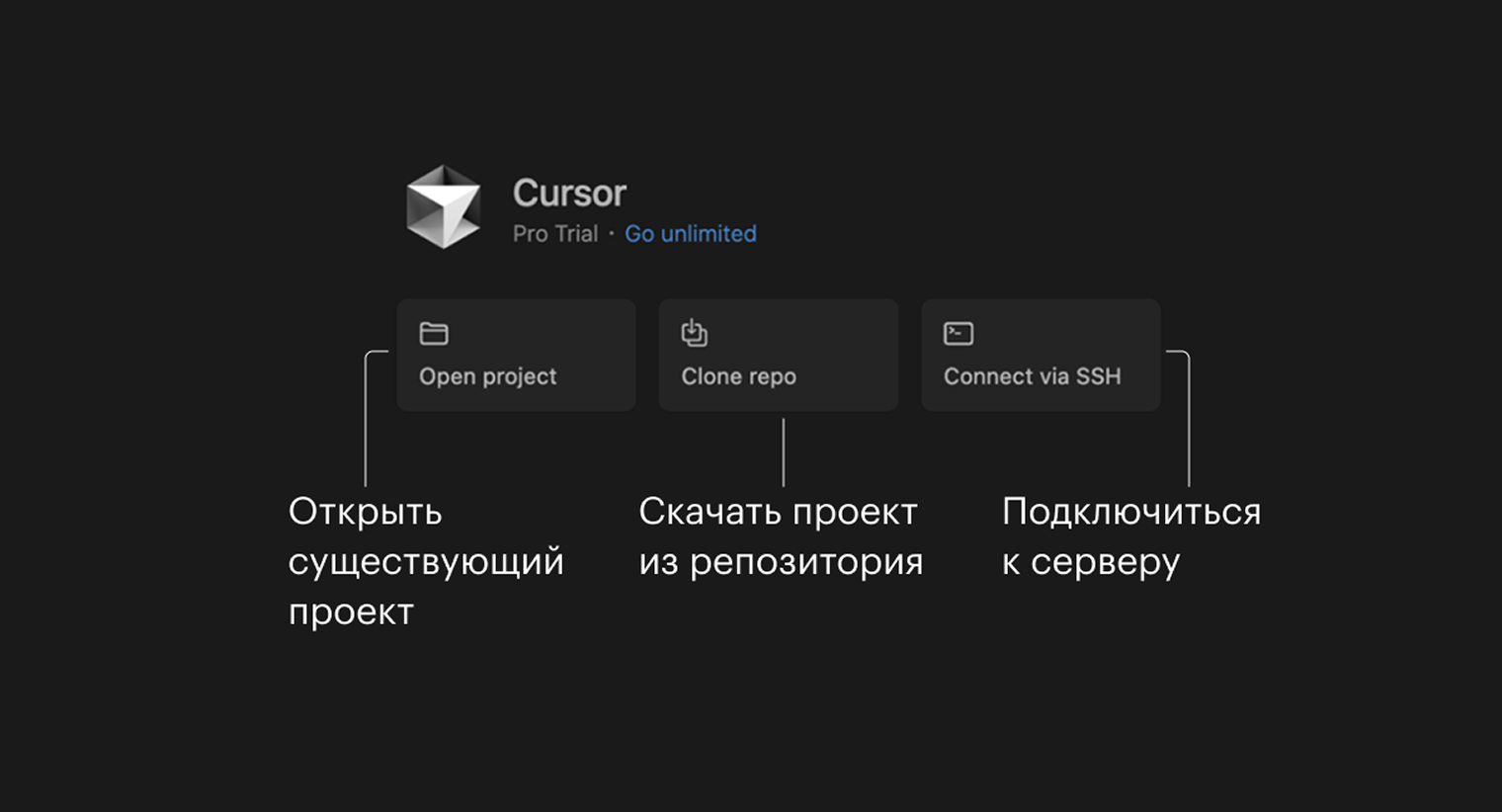
Так выглядит главный экран
**Clone repo** - открывает проект созданный в GitHub. Для этого нужно иметь аккаунт на Github и создать там репозитория для вашего проекта.

Если у вас есть GitHub то после его подключения вы увидите список ваших репозиториев

**Open project -** открывает файлы на вашем компьютере. По клику вам откроются файлы на вашем компьютере. Вы можете как выбрать папку, в которой у вас будет лежать проект. Так и создать новую.

**Connect via SSH** — подключитесь к удаленному серверу для работы с кодом. Пригодится, если проект находится на другом компьютере или сервере.
**Когда вы откроете или создадите проект**

По порядку в самом верхнем углу:
1. Настройки (здесь можно задать ваши кастомные настройки курсора)
2. Открытие чата с моделью (как раз тут вы будете работать с помощником, который поможет реализовать вашу задачу)
3. Открытие терминала (для запуска команд и отсеивания кода проекта, если что-то пойдет не так, именно там вы увидите, что есть проблемы)
4. Открытие навигации по папке, в которой лежит проект (тут будут создаваться новые папки, команды, процессы)

В левом углу важно, чтобы был включен именно “Editor”. Именно в таком формате курсором проще всего управлять.

**В правом верхнем углу есть шестеренка, нажав на нее откроются настройки**

В разделе модели можно как отключить какие-то модели так и по спи подключить свой ключ модели и не платить подписку в курсоре за токены, а использовать уже имеющуюся подписку

Так же в раздели настройка и память можно добавить кастомные настройки, которые помогут при работе

# **Что стоит помнить при использовании Cursor**
Вот несколько советов, которые помогут эффективнее работать с Cursor и избежать типичных ошибок при создании проектов с помощью ИИ.
**Делайте максимально понятные и подробные запросы.**
Лучше объяснять все как ребенку — тогда будет меньше недопониманий. ИИ воспринимает запросы буквально, поэтому чем точнее вы опишете проблему, тем быстрее получите нужное решение. Например, вместо «Мои кнопки не работают» напишите «Когда я нажимаю на кнопки, цифры не появляются на экране». Так вы сужаете круг возможных проблем.
Добавляйте контекст: на каком этапе возникла проблема, что вы ожидали увидеть, что происходит вместо этого.
**Один чат, одно действие.**
Помните про ограничение контекста, поэтому не пытайтесь одном чате написать сразу весь код.
**Cохраняйте полезные команды**
В рамках вашего проекта у вас будут повторяющиеся команды: запуск локального сервера, запуск expo - если вы занимаетесь разработкой приложения итд
В процессе разработки эти команды будет вам давать курсор, чтобы второй раз запустить
**Пользуйтесь разными терминалами для разного рода команд.**

**Всегда сохраняйте старую версию кода**
На случай, если ИИ что-то сломает в новой. Нейросеть может ошибиться или неправильно понять задачу, и тогда рабочий код превратится в нефункциональный. Скопируйте рабочий код в новый файл перед внесением изменений — это займет секунды, но может сэкономить часы работы.
При сохранении выберите правильное расширение файла в зависимости от языка программирования. Если не знаете, какое расширение нужно, спросите у модели. Я несколько раз сталкивался с ситуациями, когда Claude «улучшал» код, но что-то ломал. Без сохраненной копии пришлось бы начинать заново.
**Не бойтесь задавать простые вопросы** — ИИ не осудит, а подробно все объяснит. В отличие от живых людей, ИИ никогда не покажет, что ваш вопрос глупый или очевидный. Можно спрашивать «Что делать с этим кодом?», «На каком языке лучше написать приложение?» или «Как запустить этот файл?». Любой вопрос приведет к подробному и терпеливому ответу.
Я постоянно задавал Claude базовые вопросы: как создать файл, как его сохранить, что означает то или иное сообщение об ошибке. ИИ каждый раз давал развернутые инструкции с пошаговыми действиями. Это особенно полезно для новичков, которые только начинают разбираться в программировании и боятся выглядеть неопытными.
**Изучите основы GitHub.** Это платформа для хранения кода, которой пользуются все разработчики. Вы можете попросить Cursor отправлять туда код. GitHub поможет хранить разные версии проекта, откатываться к старым версиям при необходимости и делиться работами с другими людьми.
[Все уроки](https://learnvibecoding.ru/publiclessons.md) · HTML: https://learnvibecoding.ru/publiclessons